


У сучасному світі смартфони давно перестали бути просто засобами зв’язку. Вони перетворилися на цифрові гаманці, ключі від авто та інструменти автоматизації побуту. Ключовою технологією, що забезпечує цей функціонал, є NFC (Near Field Communication). Якщо ви власник iPhone, ви напевно чули про цю функцію, але чи знаєте ви, як вона працює насправді та чи потрібно її “вмикати”? Далі на chicella.com.ua.
У цій статті ми детально розберемо, як активувати NFC на вашому пристрої від Apple, чому ви не знайдете відповідного перемикача в налаштуваннях (як на Android) та як використовувати потенціал цієї технології на 100%.
Що таке NFC та як воно працює в екосистемі Apple?
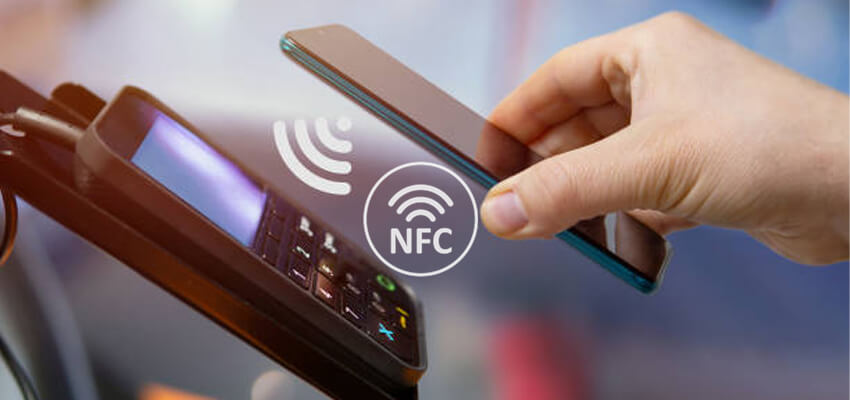
NFC — це технологія бездротового передавання даних на короткій відстані (до 4-10 сантиметрів). Її головна особливість — надшвидке з’єднання (менше ніж за 0,1 секунди) та високий рівень безпеки завдяки малому радіусу дії.
В iPhone чип NFC з’явився ще у 2014 році з виходом iPhone 6. Проте Apple, дбаючи про безпеку та закритість своєї системи, суттєво обмежила використання цього модуля на початку. Спочатку він був доступний виключно для платіжної системи Apple Pay. З роками Apple поступово “відкривала” чип для сторонніх розробників, і сьогодні ми можемо не лише платити в магазинах, а й зчитувати спеціальні NFC-мітки, відкривати замки та навіть передавати контакти одним дотиком.
Основні переваги NFC:
- Швидкість: Не потрібно вводити паролі або шукати пристрої в списку Bluetooth.
- Енергоефективність: Технологія споживає мінімум енергії, а в нових моделях iPhone працює навіть після розрядки акумулятора (для експрес-карт).
- Безпека: Дані передаються в зашифрованому вигляді через спеціальний процесор Secure Enclave.
Як увімкнути NFC на iPhone?
Це найцікавіше питання, яке часто збиває з пантелику користувачів, що перейшли з Android на iOS. На iPhone немає кнопки “Увімкнути NFC” у меню налаштувань або в Пункті керування.
Чому так? Apple реалізувала концепцію “завжди готовий до роботи”. NFC-модуль на iPhone активується автоматично в момент, коли ви підносите пристрій до термінала або мітки. Вам не потрібно щоразу заходити в налаштування. Проте є певні нюанси залежно від моделі вашого смартфона.
Для нових моделей (iPhone XS, XR, 11, 12, 13, 14, 15 та новіше)
Ці пристрої підтримують функцію “Background Tag Reading” (фонове зчитування міток). Це означає, що сенсор постійно сканує простір на наявність NFC-сигналів. Вам достатньо піднести верхню частину iPhone (там, де камера) до мітки, і на екрані з’явиться сповіщення про дію. Жодних додаткових налаштувань не потрібно.
Для старіших моделей (iPhone 7, 8, X)
Ці моделі мають NFC, але не вміють зчитувати мітки у фоновому режимі. Щоб сканувати щось (крім оплати), вам потрібно:
- Відкрити Пункт керування (змахнути зверху вниз або знизу вгору).
- Знайти іконку з зображенням хвиль (NFC Tag Reader).
- Якщо іконки немає, перейдіть у Налаштування -> Пункт керування та додайте “Зчитувач NFC”.
Перевірка підтримки NFC на різних моделях
Важливо розуміти, що функціонал NFC еволюціонував з кожним поколінням iPhone. Ось коротка таблиця сумісності:
| Моделі iPhone | Підтримка Apple Pay | Зчитування міток (Tags) | Фонове зчитування |
|---|---|---|---|
| iPhone 6 / 6 Plus | Так | Ні | Ні |
| iPhone 7, 8, X | Так | Так (через Пункт керування) | Ні |
| iPhone XS та новіші | Так | Так | Так |
Якщо у вас iPhone 6s або новіший, ви можете використовувати NFC для оплати. Якщо ж ви хочете користуватися всіма фішками автоматизації, краще мати модель не старішу за iPhone XS.
Як додати картку до Apple Wallet?
Оскільки найчастіше NFC використовується саме для оплати, налаштування Apple Wallet є критично важливим кроком. Без доданої картки чип NFC для платежів просто не активується.
Ось покрокова інструкція:
- Знайдіть на своєму iPhone додаток Wallet (Гаманець).
- Натисніть на іконку “плюс” (+) у правому верхньому куті екрана.
- Оберіть тип картки (Дебетова або кредитна).
- Відскануйте картку камерою або введіть дані вручну (номер, термін дії, CVV-код).
- Пройдіть перевірку від вашого банку (зазвичай це SMS-код або підтвердження у банківському додатку, наприклад, Приват24 або monobank).
- Після підтвердження картка з’явиться у Wallet.
Тепер, щоб оплатити покупку, вам достатньо двічі натиснути бокову кнопку (на моделях з Face ID) або прикласти палець до Touch ID і піднести телефон до термінала.
Використання NFC тегів та швидких команд
NFC на iPhone — це не лише про гроші. Це про комфорт. Завдяки додатку “Команди” (Shortcuts), ви можете створювати сценарії автоматизації, що спрацьовують при контакті з недорогими NFC-мітками (які можна купити за копійки в інтернеті).
Приклади використання міток:
- В авто: Наклейте мітку на тримач телефону. При контакті iPhone автоматично ввімкне Bluetooth, запустить навігатор та улюблений плейлист у Spotify.
- Біля ліжка: Торкніться мітки на тумбочці, щоб увімкнути режим “Не турбувати”, встановити будильник та вимкнути розумне світло в усьому домі.
- На роботі: Мітка на робочому столі може переводити телефон у беззвучний режим та надсилати повідомлення дружині: “Я на місці”.
Як створити автоматизацію:
- Відкрийте додаток Команди.
- Перейдіть на вкладку Автоматизація.
- Натисніть “Створити особисту автоматизацію”.
- Прокрутіть список вниз і оберіть NFC.
- Натисніть “Сканувати” та прикладіть телефон до вашої мітки. Дайте їй назву.
- Додайте дії, які мають виконатися (наприклад, “Відтворити музику”).
- Вимкніть перемикач “Питати перед запуском”, щоб усе працювало миттєво.
Можливі проблеми та їх вирішення
Буває так, що ви підносите телефон до термінала, а нічого не відбувається. Не поспішайте нести пристрій у сервісний центр. Ось основні причини, чому NFC може не працювати:
- Занадто товстий чохол: Масивні протиударні чохли або аксесуари з металевими елементами можуть блокувати сигнал чипа. Спробуйте зняти чохол.
- Помилка в системі: Іноді програмне забезпечення iOS може давати збої. Просто перезавантажте ваш iPhone.
- Проблеми з банком: Якщо не проходить оплата, перевірте, чи не закінчився термін дії картки та чи встановлено ліміт на безконтактні платежі.
- Регіональні обмеження: У деяких країнах або для певних облікових записів Apple ID функції Apple Pay можуть бути обмежені (хоча в Україні все працює чудово).
- Апаратна поломка: Якщо телефон падав, антена NFC могла від’єднатися або пошкодитися. У такому разі допоможе лише ремонт.
Безпека та конфіденційність
Багато користувачів хвилюються: “А що, якщо хтось піднесе термінал до моєї кишені та зніме гроші?”. З iPhone це неможливо.
Apple впровадила кілька рівнів захисту:
- Підтвердження біометрією: Кожна транзакція вимагає Face ID, Touch ID або пароля. Без вашого відома платіж не пройде.
- Токенізація: iPhone не передає реальний номер вашої картки терміналу. Замість цього створюється унікальний динамічний код (токен). Навіть якщо зловмисник перехопить цей код, він не зможе використати його повторно.
- Ізоляція: Дані Wallet зберігаються в окремому мікрочипі, до якого не мають доступу інші додатки або навіть сама операційна система iOS.
Майбутнє NFC на iPhone: Що готує Apple?
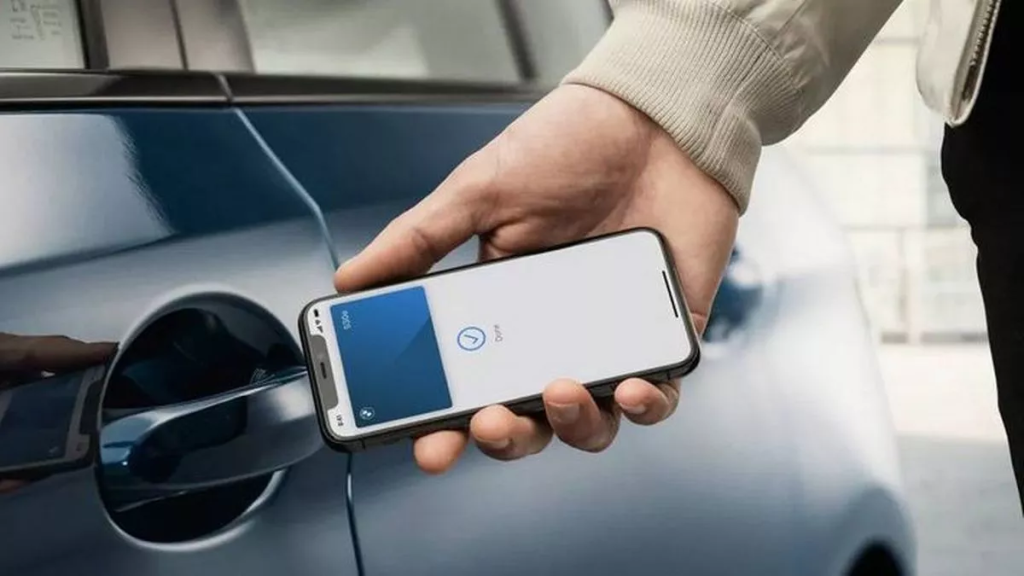
Технологія продовжує розвиватися. В останніх оновленнях iOS з’явилася функція CarKey, яка дозволяє використовувати iPhone як ключ від автомобіля (BMW, Hyundai, Kia вже підтримують це). Ви можете навіть “передати” ключі другу через iMessage.
Також Apple активно впроваджує цифрові посвідчення особи та водійські права, які можна зберігати у Wallet та пред’являти через NFC в аеропортах або держустановах (поки що актуально для США, але Україна з “Дією” рухається в схожому напрямку).
Ще одна новація — Tap to Pay. Тепер iPhone може сам виступати в ролі платіжного термінала. Підприємцям не потрібно купувати додаткове обладнання, достатньо мати iPhone, щоб приймати платежі від клієнтів.
Висновок
Отже, відповідь на питання “Як увімкнути NFC на iPhone?” дуже проста — ніяк, він уже увімкнений за замовчуванням. Apple зробила все, щоб ви не відволікалися на технічні дрібниці, а просто насолоджувалися зручністю технологій.
Все, що вам потрібно — це iPhone 6 або новіша модель, налаштована картка у Wallet та бажання зробити своє життя трохи сучаснішим. Використовуйте NFC не лише для шопінгу, а й для автоматизації свого простору за допомогою міток, і ви побачите, наскільки розумним може бути ваш смартфон.
Стаття підготовлена для ознайомлення з функціями iOS. Слідкуйте за оновленнями ПЗ, щоб отримувати доступ до нових можливостей вашого iPhone.



No Comment! Be the first one.