


В современном мире смартфоны давно перестали быть просто средствами связи. Они превратились в цифровые кошельки, ключи от авто и инструменты автоматизации быта. Ключевой технологией, обеспечивающей этот функционал, является NFC (Near Field Communication). Если вы владелец iPhone, вы наверняка слышали об этой функции, но знаете ли вы, как она работает на самом деле и нужно ли ее «включать»? Далее на chicella.com.ua.
В этой статье мы подробно разберем, как активировать NFC на вашем устройстве от Apple, почему вы не найдете соответствующего переключателя в настройках (как на Android) и как использовать потенциал этой технологии на 100%. Мы также коснемся вопросов безопасности, настройки платежных систем и инновационных способов применения NFC-меток в повседневной жизни.
Что такое NFC и как оно работает в экосистеме Apple?
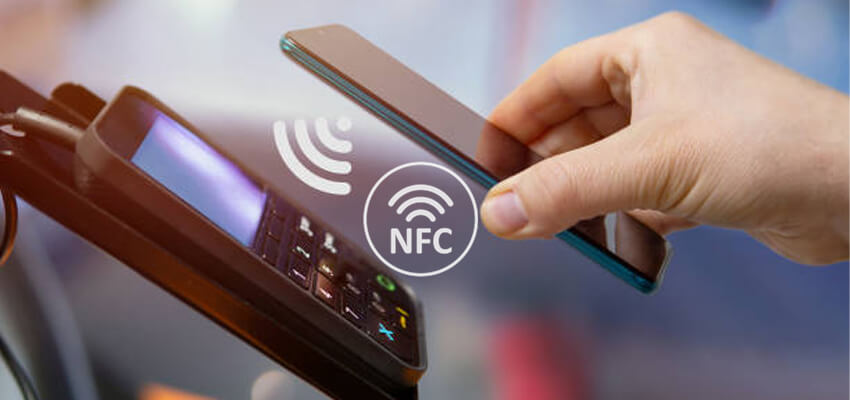
NFC — это технология беспроводной передачи данных на сверхкоротких расстояниях (обычно до 4-10 сантиметров). Её главная особенность — сверхбыстрое соединение (менее чем за 0,1 секунды) и высокий уровень безопасности благодаря малому радиусу действия. В отличие от Bluetooth, NFC не требует сложного процесса «сопряжения» устройств; достаточно просто поднести их друг к другу.
В iPhone чип NFC появился еще в 2014 году с выходом iPhone 6. Однако Apple, заботясь о безопасности и закрытости своей системы, существенно ограничила использование этого модуля в начале. Изначально он был доступен исключительно для платежной системы Apple Pay. С годами Apple постепенно «открывала» чип для сторонних разработчиков. Сегодня функционал значительно расширился: мы можем не только платить в магазинах, но и считывать специальные NFC-метки, открывать дверные замки, подтверждать личность и даже передавать контакты одним касанием (функция NameDrop в новых версиях iOS).
Основные преимущества технологии NFC:
- Скорость: Не нужно вводить пароли или искать устройства в списке Bluetooth. Транзакция или считывание происходит мгновенно.
- Энергоэффективность: Технология потребляет минимум энергии. В новых моделях iPhone (начиная с iPhone XR/XS) чип NFC продолжает работать даже после того, как основной аккумулятор телефона разрядился, позволяя использовать экспресс-карты для оплаты проезда.
- Безопасность: Данные передаются в зашифрованном виде через специальный изолированный процессор Secure Enclave.
Как включить NFC на iPhone? Пошаговое руководство
Это самый популярный вопрос, который часто сбивает с толку пользователей, перешедших с Android на iOS. На iPhone нет кнопки «Включить NFC» в меню настроек или в Пункте управления. Это не ошибка и не поломка — это философия Apple.
Apple реализовала концепцию «всегда готов к работе». Модуль NFC на iPhone активируется автоматически в тот момент, когда вы подносите устройство к терминалу или метке. Вам не нужно каждый раз заходить в настройки и искать нужный тумблер. Однако алгоритм работы немного отличается в зависимости от поколения вашего смартфона.
Для современных моделей (iPhone XS, XR, 11, 12, 13, 14, 15, 16 и новее)
Эти устройства поддерживают функцию «Background Tag Reading» (фоновое считывание меток). Это означает, что сенсор постоянно сканирует окружающее пространство на наличие NFC-сигналов, пока экран телефона включен. Вам достаточно поднести верхнюю часть iPhone (район камеры) к метке, и на экране автоматически появится уведомление о действии. Никаких дополнительных настроек не требуется.
Для моделей предыдущих поколений (iPhone 7, 8, X)
Эти модели оснащены чипом NFC, но не умеют считывать метки в фоновом режиме (за исключением платежей Apple Pay). Чтобы считать информационную метку, вам нужно выполнить следующие шаги:
- Биометрическое подтверждение: Каждая транзакция требует вашего подтверждения через Face ID или Touch ID. Без вашего физического участия платеж не пройдет.
- Технология токенизации: Apple не хранит и не передает реальный номер вашей карты. Вместо него используется «токен» — уникальный зашифрованный идентификатор. Даже если хакер перехватит данные в момент передачи, он увидит лишь бесполезный набор цифр.
- Аппаратная изоляция: Все данные карт хранятся в Secure Enclave — это отдельный микрочип, к которому нет доступа ни у приложений, ни у самой операционной системы, ни даже у серверов Apple.
Будущее NFC на iPhone: Что нас ждет?
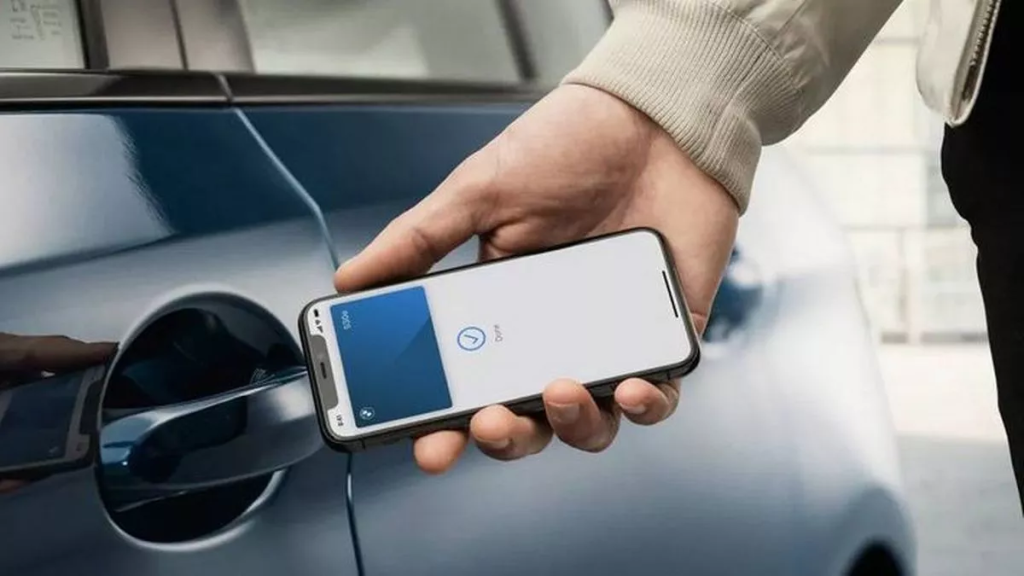
Технология продолжает развиваться стремительными темпами. Apple активно внедряет функцию CarKey, которая позволяет использовать iPhone (и Apple Watch) как цифровой ключ от автомобиля. Вы можете открывать двери, заводить двигатель и даже дистанционно передавать «ключи» друзьям через iMessage. Такие бренды как BMW, Hyundai и Kia уже поддерживают этот стандарт.
Также стоит упомянуть Tap to Pay. Теперь iPhone может сам выступать в роли платежного терминала. Это революция для малого бизнеса: предпринимателю не нужно покупать отдельное оборудование, достаточно иметь современный iPhone, чтобы принимать оплаты картами от клиентов прямо «в телефон».
В ближайшем будущем мы увидим интеграцию государственных документов (водительские права, ID-карты) в Wallet по всему миру. Благодаря NFC, прохождение контроля в аэропорту или подтверждение возраста в магазине станет секундным делом.
Заключение
Итак, ответ на вопрос «Как включить NFC на iPhone?» прост — никак, он уже включен и готов к работе. Apple сделала всё, чтобы вы не отвлекались на технические настройки, а просто пользовались преимуществами современных технологий.
Всё, что вам нужно — это iPhone 6 или новее, настроенная карта в Wallet и немного любопытства, чтобы попробовать автоматизацию с помощью меток. Используйте NFC не только для покупок в супермаркетах, но и для упрощения своей рутины, и вы почувствуете, насколько «умным» на самом деле является ваш смартфон.
Статья подготовлена для ознакомления с функциями iOS. Следите за обновлениями программного обеспечения, чтобы всегда иметь доступ к новейшим возможностям вашего iPhone.
- Слишком толстый или металлический чехол: NFC — это радиоволны. Массивные противоударные чехлы или аксессуары с металлическими пластинами для магнитных держателей блокируют сигнал. Попробуйте снять чехол и повторить операцию.
- Ошибки iOS: Иногда фоновые процессы зависают. Обычная перезагрузка iPhone решает 90% проблем с «невидимым» NFC.
- Проблемы с банковской картой: Проверьте в приложении банка, не заблокирована ли карта и не превышен ли лимит на бесконтактные платежи. Иногда нужно просто перепривязать карту в Wallet.
- Разряженный аккумулятор: Хотя Apple Pay может работать на остаточном заряде в режиме экспресс-карт, полноценная оплата покупок требует включенного телефона с достаточным уровнем энергии.
- Региональные ограничения: Если вы сменили регион Apple ID на страну, где Apple Pay официально не запущен, сервис может быть временно недоступен.
- Аппаратная поломка: Если телефон подвергался сильным ударам или падениям, антенна NFC (которая находится в верхней части корпуса) могла повредиться. В этом случае потребуется диагностика у специалистов.
Безопасность и конфиденциальность NFC в Apple
Многие пользователи до сих пор опасаются: «А что, если кто-то поднесет терминал к моему карману и снимет деньги?». Спешим вас успокоить — с iPhone это практически невозможно.
Apple внедрила многоуровневую систему защиты, которая делает iPhone одним из самых безопасных платежных инструментов в мире:
- Откройте приложение Команды.
- Перейдите на вкладку Автоматизация (внизу по центру).
- Нажмите «Создать новую автоматизацию» (или плюс в углу).
- Прокрутите список доступных триггеров вниз и выберите NFC.
- Нажмите «Сканировать» и приложите телефон к вашей новой метке. Дайте ей имя.
- Выберите действие, которое должно выполниться (например, «Позвонить маме» или «Запустить сценарий умного дома»).
- Важно: отключите переключатель «Спрашивать до запуска», чтобы всё работало магии ради — мгновенно и без лишних кликов.
Почему NFC на iPhone не работает? Решение проблем
Бывает так, что вы подносите телефон к терминалу, а реакции ноль. Не спешите паниковать и нести устройство в сервисный центр. Большинство проблем программные или внешние.
- В автомобиле: Наклейте метку на держатель телефона. Как только вы установите iPhone в держатель, он автоматически включит Bluetooth, запустит навигатор и включит ваш любимый плейлист.
- У кровати: Коснитесь метки на тумбочке перед сном, чтобы активировать режим «Не беспокоить», установить будильник на 7 утра и выключить умный свет во всей квартире.
- На кухне: Метка на холодильнике может автоматически запускать таймер на 10 минут или открывать список покупок в заметках.
- Гостевой Wi-Fi: Разместите метку в прихожей. Гостям достаточно коснуться её своим iPhone, чтобы автоматически подключиться к вашему Wi-Fi без ввода длинного пароля.
Как создать автоматизацию за 2 минуты:
- Найдите на своем iPhone предустановленное приложение Wallet (Кошелек).
- Нажмите на иконку «плюс» (+) в правом верхнем углу экрана.
- Выберите тип карты: «Дебетовая или кредитная карта».
- Нажмите «Продолжить» и отсканируйте карту камерой или введите данные вручную (номер, срок действия, CVV-код).
- Пройдите проверку от вашего банка. Обычно это SMS-код или подтверждение в банковском приложении (например, monobank, Приват24 или аналоги).
- После подтверждения карта появится в списке Wallet и будет готова к использованию.
Как платить: Если у вас iPhone с Face ID, дважды нажмите боковую кнопку, подтвердите личность взглядом и поднесите телефон к терминалу. Если у вас модель с Touch ID (кнопкой «Домой»), приложите палец к кнопке и поднесите устройство к считывателю.
Использование NFC тегов и быстрых команд: Продвинутый уровень
NFC на iPhone — это не только про деньги. Это про комфорт и умный дом. Благодаря стандартному приложению «Команды» (Shortcuts), вы можете создавать уникальные сценарии автоматизации, которые срабатывают при контакте с недорогими NFC-метками (их можно купить в виде наклеек или брелоков).
Примеры креативного использования меток:
- Откройте Пункт управления (смахните сверху вниз или снизу вверх в зависимости от модели).
- Найдите иконку с изображением волн (NFC Tag Reader).
- Если иконки нет, перейдите в Настройки -> Пункт управления и добавьте «Считыватель NFC» (NFC Tag Reader) в список активных элементов.
Проверка поддержки NFC на разных моделях: Таблица совместимости
Важно понимать, что функционал NFC эволюционировал с каждым поколением. Если платежи доступны почти всем, то продвинутая автоматизация — только новым устройствам. Ниже представлена детальная таблица:
| Модели iPhone | Поддержка Apple Pay | Считывание меток (Tags) | Фоновое считывание |
|---|---|---|---|
| iPhone 6 / 6 Plus | Да | Нет | Нет |
| iPhone 7, 8, X | Да | Да (через Пункт управления) | Нет |
| iPhone XS и новее | Да | Да | Да |
Если вы хотите использовать все фишки автоматизации («быстрые команды»), лучше иметь модель не старше iPhone XS. Владельцы iPhone 6, к сожалению, ограничены только оплатой покупок, и то при наличии поддержки банка.
Как настроить Apple Pay и добавить карту в Wallet?
Поскольку чаще всего NFC используется именно для оплаты, настройка Apple Wallet является критически важным шагом. Без привязанной карты чип NFC для платежей просто не активируется в терминале. Это ключевое отличие от Android-систем, где NFC может быть включен, но не привязан к конкретному приложению.
Вот подробная пошаговая инструкция по настройке:



No Comment! Be the first one.